

想踏入計算流體力學 (CFD) 的世界,卻被昂貴的商業軟體擋在門外嗎?別擔心!這份完整的 OpenFOAM教學 將帶你從零基礎入門。OpenFOAM 作為一款頂尖的開源CFD軟體,提供了無與倫比的彈性與功能,但其陡峭的學習曲線也讓許多新手望而卻步。本文將引導你一步步完成安裝、理解核心概念,並成功運行你的第一個模擬案例,為你的CFD技能樹打下堅實基礎,讓你輕鬆實現 OpenFOAM入門。
什麼是 OpenFOAM?為何你該學習這款強大的開源CFD軟體
對於許多工程師或研究人員來說,提到流場模擬,首先想到的可能是 ANSYS Fluent 或 COMSOL 這類知名的商業軟體。然而,OpenFOAM 以其獨特的優勢,在全球學術界與工業界佔有了一席之地,成為許多專家首選的工具。
OpenFOAM 的定義與核心優勢
OpenFOAM (Open-source Field Operation And Manipulation) 是一套完全免費、開源的C++函式庫,專門用於開發客製化的數值求解器,並具備前處理與後處理的功能。簡單來說,它不僅是一個CFD軟體,更是一個強大的開發框架。其核心優勢包括:
- 🥇 完全免費:無需支付任何昂貴的授權費用,大幅降低個人學習與企業研發的成本。
- 📖 開源與透明:使用者可以存取並修改原始碼,完全掌握計算過程中的每一個細節,這對於學術研究與高度客製化的工業應用至關重要。
- 🔧 高度客製化與擴展性:你可以根據自己的需求,開發特定的物理模型、邊界條件或求解器,應用潛力幾乎沒有上限。
- 💪 強大的社群支援:擁有全球活躍的開發者與使用者社群,遇到問題時,可以從論壇、教學文件等管道獲得協助。你可以參考 OpenFOAM 的相關資源,了解更多資訊。
相較於 ANSYS Fluent 等商業軟體,OpenFOAM 的獨特之處與應用領域
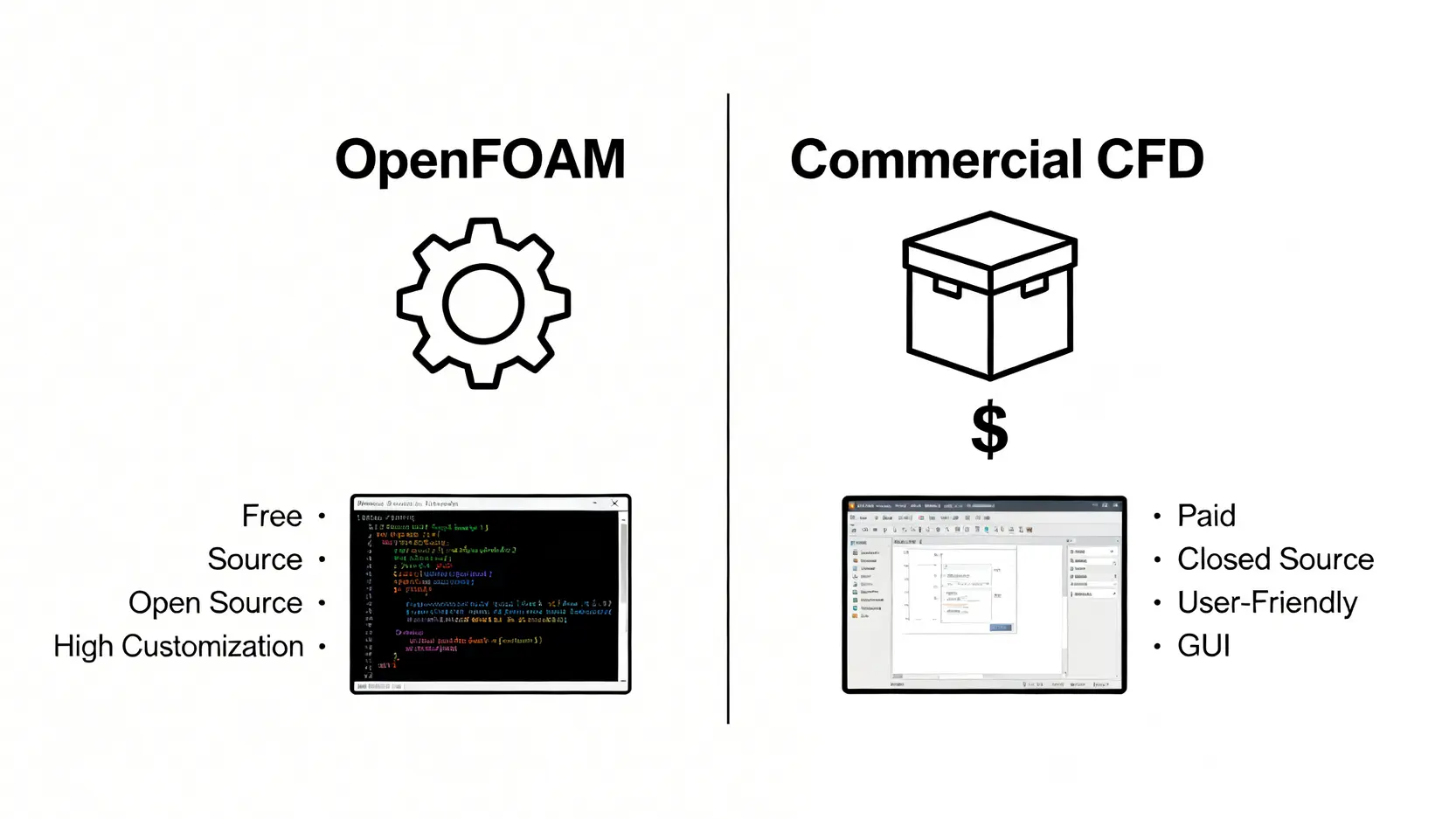
商業軟體如 ANSYS Fluent 提供了成熟的圖形化使用者介面 (GUI) 和標準化的工作流程,對新手相當友善。然而,OpenFOAM 的命令行介面 (CLI) 操作模式,雖然初期學習門檻較高,卻賦予了使用者極大的自由度。以下是兩者的比較:
| 特性 | OpenFOAM | ANSYS Fluent 等商業軟體 |
|---|---|---|
| 授權費用 | 免費 | 高昂 |
| 原始碼 | 開放,可修改 | 封閉,黑盒子 |
| 客製化能力 | 極高,適合研發 | 有限,適合標準化分析 |
| 操作介面 | 主要為命令行 (CLI) | 圖形化介面 (GUI) |
| 學習曲線 | 較陡峭 | 較平緩 |
OpenFOAM 的應用領域極為廣泛,從航太領域的空氣動力學分析、汽車工業的熱管理,到化工領域的反應流模擬,甚至海洋工程的波浪模擬,都能看到它的身影。對於需要進行前沿研究或開發特定應用的使用者來說,OpenFOAM 是無可取代的選擇。
OpenFOAM 入門第一步:環境安裝與設定教學
要開始 OpenFOAM 的學習之旅,第一步就是建立一個可以順利運行的環境。對於許多初學者來說,安裝過程可能是一個挑戰,特別是在 Windows 系統上。這裡將提供最主流且穩定的安裝方式。
Windows 使用者的最佳選擇:透過 WSL 安裝 OpenFOAM
過去在 Windows 上安裝 OpenFOAM 相當繁瑣,但自從微軟推出適用於 Linux 的 Windows 子系統 (Windows Subsystem for Linux, WSL) 後,一切都變得簡單了。WSL 讓你可以直接在 Windows 中運行一個完整的 Linux 環境,這是目前在 Windows 上使用 OpenFOAM 的官方推薦作法。
安裝步驟簡介:
- 啟用 WSL 功能:打開 Windows PowerShell (以系統管理員身分),輸入指令 `wsl –install`。系統會自動下載並安裝預設的 Ubuntu 發行版。
- 安裝 OpenFOAM:重新啟動電腦後,開啟安裝好的 Ubuntu。接著,依照 OpenFOAM 官方網站提供的教學步驟,透過 apt 套件管理器進行安裝。通常只需幾個簡單的指令就能完成。
- 設定環境變數:為了讓系統能找到 OpenFOAM 的執行檔,你需要在 Linux 環境的設定檔 (例如 `~/.bashrc`) 中加入一行指令,這通常在官方安裝說明中會提供。
透過 WSL 安裝不僅穩定,還能讓你熟悉 Linux 環境,這對於深入學習 CFD 是非常有幫助的技能。
Linux / Docker 安裝方式簡介與比較
除了 WSL,還有其他安裝方式:
- 原生 Linux:如果你本身就是 Linux 使用者 (如 Ubuntu, CentOS),可以直接透過系統的套件管理器或從原始碼編譯安裝,這是效能最好、最穩定的方式。
- Docker:Docker 是一種容器化技術,可以將 OpenFOAM 與其所有依賴項打包在一起,形成一個獨立的「容器」。優點是跨平台、部署快速,且環境乾淨隔離,不會影響到你的主系統。對於想快速體驗或需要在不同機器上保持環境一致的使用者來說,是個不錯的選擇。
驗證安裝:執行你的第一個 OpenFOAM 指令
安裝完成後,開啟你的 Linux 終端機 (WSL 或原生 Linux),輸入一個簡單的 OpenFOAM 指令來驗證是否安裝成功,例如:
simpleFoam -help
如果系統成功識別並顯示出 `simpleFoam` 求解器的說明文件,而不是「command not found」之類的錯誤訊息,那就代表你的 OpenFOAM 環境已經準備就緒了!🎉
掌握 OpenFOAM 核心:拆解案例結構與三大重要指令
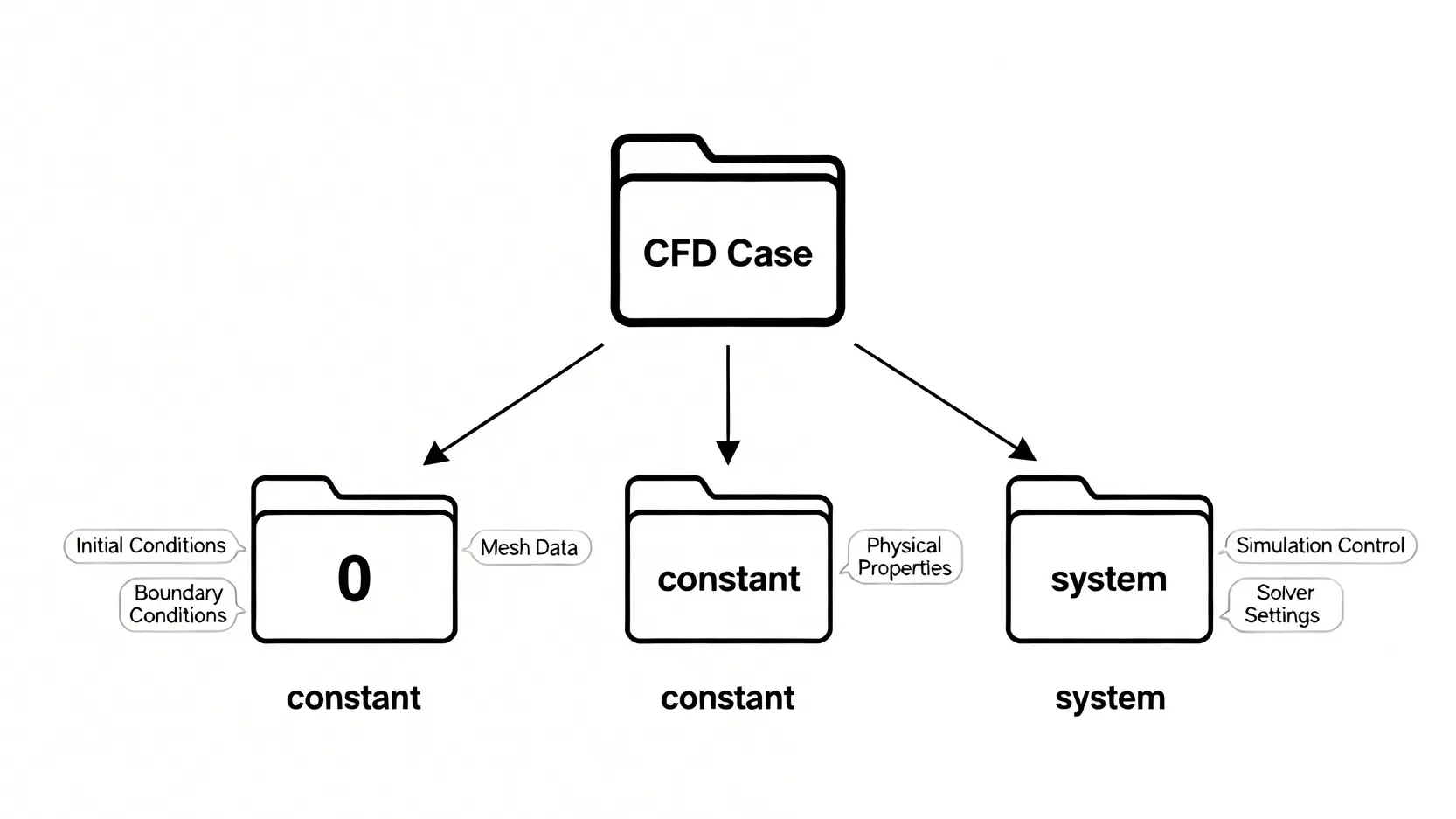
與圖形介面軟體不同,OpenFOAM 的操作是透過組織特定結構的檔案夾與執行指令來完成的。理解其案例結構是學習 OpenFOAM 的關鍵。一個標準的 OpenFOAM 案例通常包含三個核心檔案夾。
完全理解案例目錄:0、constant、system 檔案夾的功能
讓我們來拆解這三個神秘的檔案夾:
- 📂 0 (或時間檔案夾):這個檔案夾存放了所有需要設定初始條件與邊界條件的物理場檔案。例如,在一個流體模擬中,你可能會在這裡找到 `p` (壓力) 和 `U` (速度) 兩個檔案。檔名代表模擬的初始時間 (0秒)。隨著計算進行,新的時間檔案夾 (如 0.1, 0.2…) 會被自動建立,用來儲存該時間點的計算結果。
- 📂 constant:此檔案夾存放不隨時間變化的模型常數與網格資訊。最重要的檔案是 `transportProperties` (定義流體物理屬性,如黏度) 和 `polyMesh` 子檔案夾 (存放所有網格數據)。
- 📂 system:這個檔案夾是整個模擬的「大腦」,負責控制計算流程。最重要的三個檔案是:
- `controlDict`:控制模擬的開始/結束時間、時間步長、數據寫入格式與頻率等全域設定。
- `fvSchemes`:設定各種微分方程項的離散格式 (例如,使用一階迎風格式或二階中心差分格式)。
- `fvSolution`:設定線性方程組的求解器、收斂容忍度與演算法。
網格生成基礎:blockMesh 指令入門
在 CFD 中,網格是計算的基礎。OpenFOAM 提供了多種網格生成工具,其中最基礎的是 `blockMesh`。它透過編輯 `system` 檔案夾中的 `blockMeshDict` 檔案來定義一個或多個六面體區塊,進而組合成簡單的幾何網格。雖然它不適合處理複雜外型,但對於學習基礎概念來說非常完美。
運行求解器:認識 simpleFoam/icoFoam 並開始你的計算
設定好案例後,就需要選擇合適的「求解器 (Solver)」來進行計算。OpenFOAM 提供了大量的求解器,適用於不同物理問題。例如:
- icoFoam:用於求解非壓縮性、層流的暫態流動問題。
- simpleFoam:用於求解非壓縮性、穩態的紊流問題。
在案例根目錄下,只需在終端機輸入求解器的名稱 (例如 `icoFoam`),計算就會開始進行。
實戰教學:從零到有運行 Lid-driven Cavity 經典案例
理論說了這麼多,現在是動手實作的時候了!「頂蓋驅動方腔流 (Lid-driven Cavity)」是流體力學中一個非常經典的入門案例,幾乎所有的 OpenFOAM 教學都會從它開始。這個案例模擬一個方形腔體,頂部蓋板以固定速度移動,帶動內部流體產生渦流。
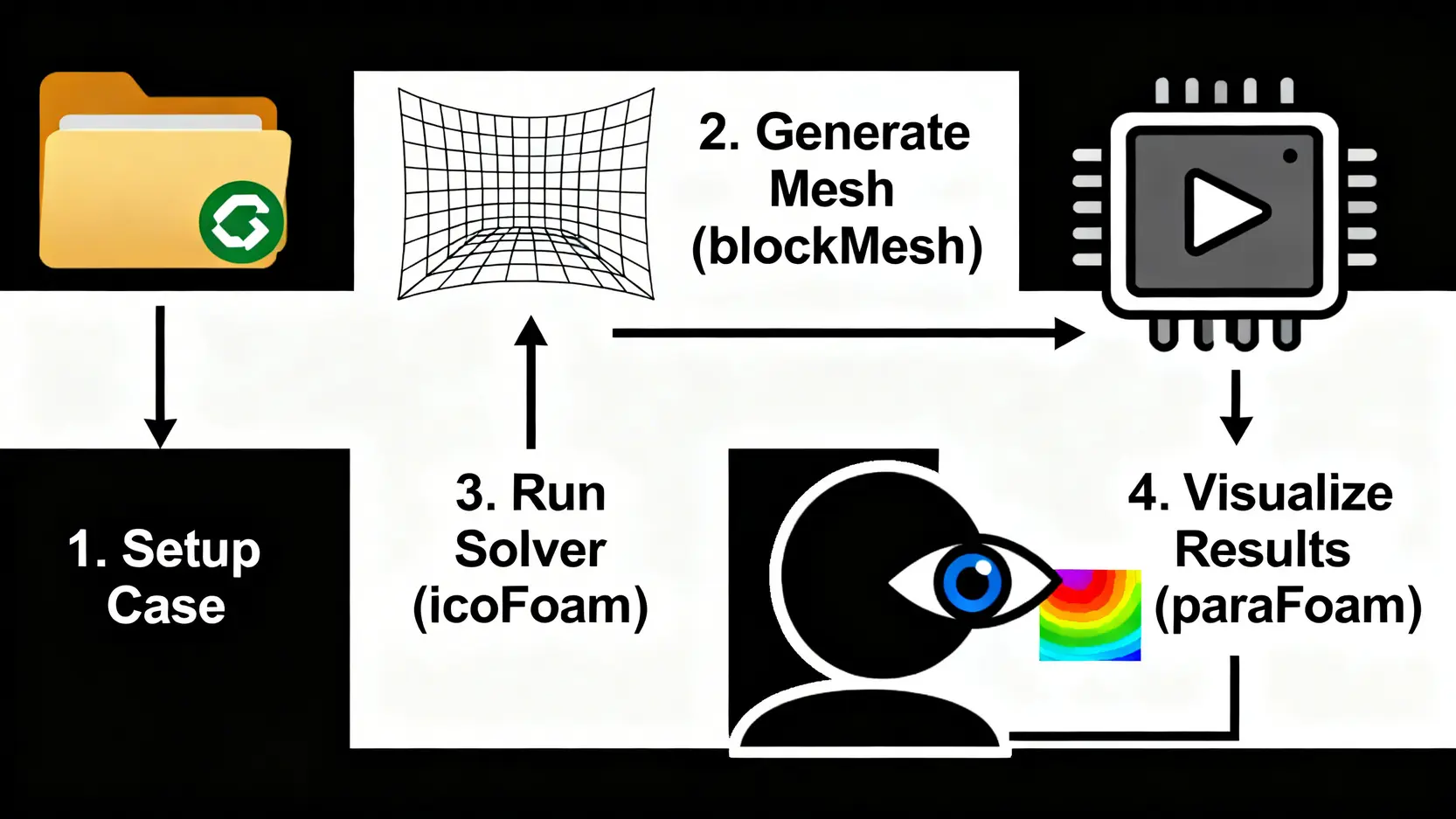
步驟一:複製與設定案例檔案
OpenFOAM 安裝時會自帶許多教學案例。首先,我們需要找到並複製它到自己的工作目錄。在終端機中執行:
cp -r $FOAM_TUTORIALS/incompressible/icoFoam/cavity/cavity .
cd cavity
這會將 cavity 案例複製到你目前的路徑下,並進入該檔案夾。你可以用 `ls` 指令查看,會發現裡面就有我們剛才介紹的 `0`, `constant`, `system` 三個檔案夾。
步驟二:生成網格 (Running blockMesh)
接著,我們要執行網格生成指令。在 cavity 檔案夾內,輸入:
blockMesh
執行後,系統會讀取 `system/blockMeshDict` 的設定,生成網格檔案並存放在 `constant/polyMesh` 中。如果一切順利,終端機會顯示網格生成的相關資訊,並在最後顯示 `End`。
步驟三:運行求解器 (Running icoFoam)
網格準備好了,現在可以開始計算了。因為這是一個非壓縮層流問題,我們使用 `icoFoam` 求解器:
icoFoam
計算開始後,你會看到終端機上不斷輸出時間步、殘差等計算資訊,同時新的時間檔案夾 (0.1, 0.2, …) 也會被建立在案例目錄中。
步驟四:使用 ParaView 進行結果後處理與視覺化
計算完成後,我們需要一個後處理軟體來將數據視覺化。ParaView 是一款強大且開源的視覺化工具,與 OpenFOAM 完美契合。在案例目錄下,輸入:
paraFoam
這會啟動 ParaView 並自動讀取你的計算結果。在 ParaView 中,你可以點擊左上角的「Apply」按鈕,然後選擇要顯示的物理場 (例如速度 `U` 或壓力 `p`),就可以看到彩色的雲圖或向量圖,直觀地分析腔體內的流動狀況了。
OpenFOAM 入門常見問題 FAQ
Q:學習 OpenFOAM 的學習曲線真的很陡峭嗎?
A:是的,相較於有圖形介面的商業軟體,OpenFOAM 的初期學習曲線確實比較陡峭。你需要熟悉 Linux 指令行、理解案例檔案結構,並對計算流體力學的基本理論有一定認識。但一旦跨過這個門檻,你會發現它的架構清晰且充滿彈性,能夠帶給你遠超商業軟體的自由度與能力。本篇的 OpenFOAM入門 教學就是為了降低這個門檻而設計。
Q:除了官方文件,還有推薦的 OpenFOAM 入門學習資源嗎?
A:當然!除了官方使用者指南,網路上有非常豐富的學習資源。推薦的管道包括:CFD Online 論壇的 OpenFOAM 板塊,上面有全球使用者的熱烈討論;YouTube 上有許多專家錄製的教學影片,例如 Jozsef Nagy 的頻道;另外,像瑞典 Chalmers 大學的公開課程也是非常優質的系統性學習材料。
Q:OpenFOAM 有圖形化介面 (GUI) 嗎?
A:OpenFOAM 官方本身不提供 GUI,其核心理念是基於指令行的操作。然而,市面上有許多第三方開發的開源或商業軟體為 OpenFOAM 提供了圖形化介面,例如 SimFlow、HELYX-OS 等。這些工具可以幫助你透過點擊的方式完成網格設定、求解器設定與監控,對於不習慣指令行的使用者來說是個不錯的選擇。
Q:執行 OpenFOAM 需要很高階的電腦硬體嗎?
A:這完全取決於你處理問題的規模。對於本篇教學中的 2D 入門案例,一台普通的筆記型電腦就綽綽有餘了。但如果你要處理數百萬甚至上千萬網格的複雜 3D 模型,那麼擁有更多 CPU 核心、更大記憶體 (RAM) 的工作站或叢集電腦將是必要的,這樣才能有效縮短計算時間。
結論
恭喜你!透過這份 OpenFOAM 教學,你已經成功從安裝到運行了第一個 CFD 模擬案例。這不僅證明了 OpenFOAM 並非遙不可及,更為你開啟了通往強大開源CFD軟體世界的大門。從經典的 Cavity 案例出發,你已經掌握了最核心的操作流程。持續練習,探索更多內建的教學案例,並嘗試修改參數,你將能更深入地理解其運作原理,並完全掌握這項強大的工程分析工具。