

您是否正在尋找方法,將流體力學與熱傳分析(CFD)整合到您的AutoCAD設計流程中,卻對從何開始、軟體價格及具體應用感到困惑?許多工程師與設計師都面臨相同挑戰。本文將提供一份完整的 Autodesk CFD教學 指南,從核心功能、實際的 AutoCAD CFD應用 案例,到最新的 Autodesk CFD價格 方案全解析,讓您一次掌握所有關鍵資訊,做出最佳決策,提升您的設計競爭力。
什麼是Autodesk CFD?為何導入可優化您的AutoCAD CFD應用流程
在投入學習一項新工具前,必須先理解它的核心價值。Autodesk CFD 不僅僅是一個附加軟體,它更像是一個賦予您設計「預知能力」的模擬器,讓您在投入昂貴的實體打樣前,就能洞察產品的潛在問題。
CFD(計算流體動力學)基礎概念:不只是模擬風洞
CFD(Computational Fluid Dynamics),中文為計算流體動力學,是一門利用數值方法與電腦強大運算能力,來模擬分析流體(如空氣、水)與熱量傳遞行為的專業技術。簡單來說,它就像一個建構在電腦裡的「虛擬風洞」或「數位流場實驗室」。傳統上,想知道一個產品的散熱效果或空氣阻力,可能需要製作實體模型並進行耗時的物理測試;而透過CFD,設計師可以直接在3D模型上模擬流場、溫度分佈與壓力變化,大幅縮短研發週期並降低開模成本。這對於需要高度依賴流體力學分析的產業尤其重要。
整合AutoCAD與Inventor:實現無縫接軌的3大核心優勢
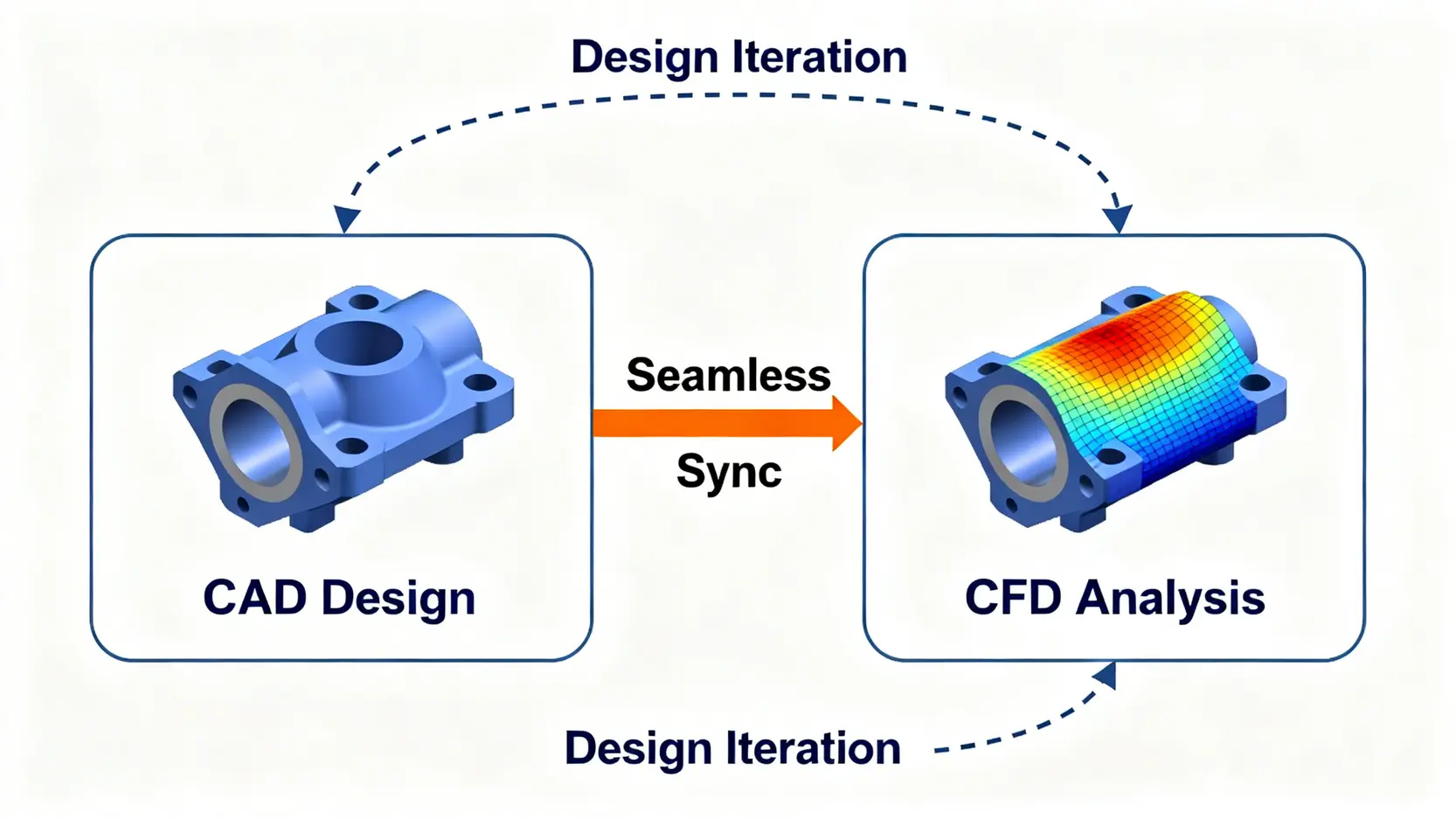
Autodesk CFD 最大的魅力在於它與自家CAD軟體的完美整合。如果您本身就是 AutoCAD 或 Inventor 的使用者,導入CFD將會感受到前所未有的流暢體驗:
- 1. 單一來源的設計變更: 直接在熟悉的CAD環境中修改設計,模型會自動更新至CFD中,無需繁瑣的轉檔與重新設定,實現真正的「設計-分析」一體化循環。
- 2. 降低學習曲線: 操作介面與邏輯承襲Autodesk一貫的風格,讓CAD使用者能更快上手,專注於分析問題本身,而非軟體操作。
- 3. 提升協作效率: 設計工程師與分析專家可以在共同的平台上作業,資訊傳遞更為精準,避免因檔案版本不同步而導致的錯誤。
Autodesk CFD vs. Ansys Fluent:初步選擇比較
在CFD領域,Ansys Fluent同樣是赫赫有名的強大軟體。兩者該如何選擇?這裡提供一個簡單的定位參考:
- Autodesk CFD: 更側重於「設計導向」,目標是讓第一線的設計工程師在設計初期就能快速進行流體與熱傳驗證。它強調易用性、與CAD的整合性,適合用於快速迭代與方案比較。
- Ansys Fluent: 則偏向「分析導向」,提供更深入、更廣泛的物理模型與高度自訂選項,通常由專職的CAE分析師使用,適合進行複雜、高精度的最終驗證。
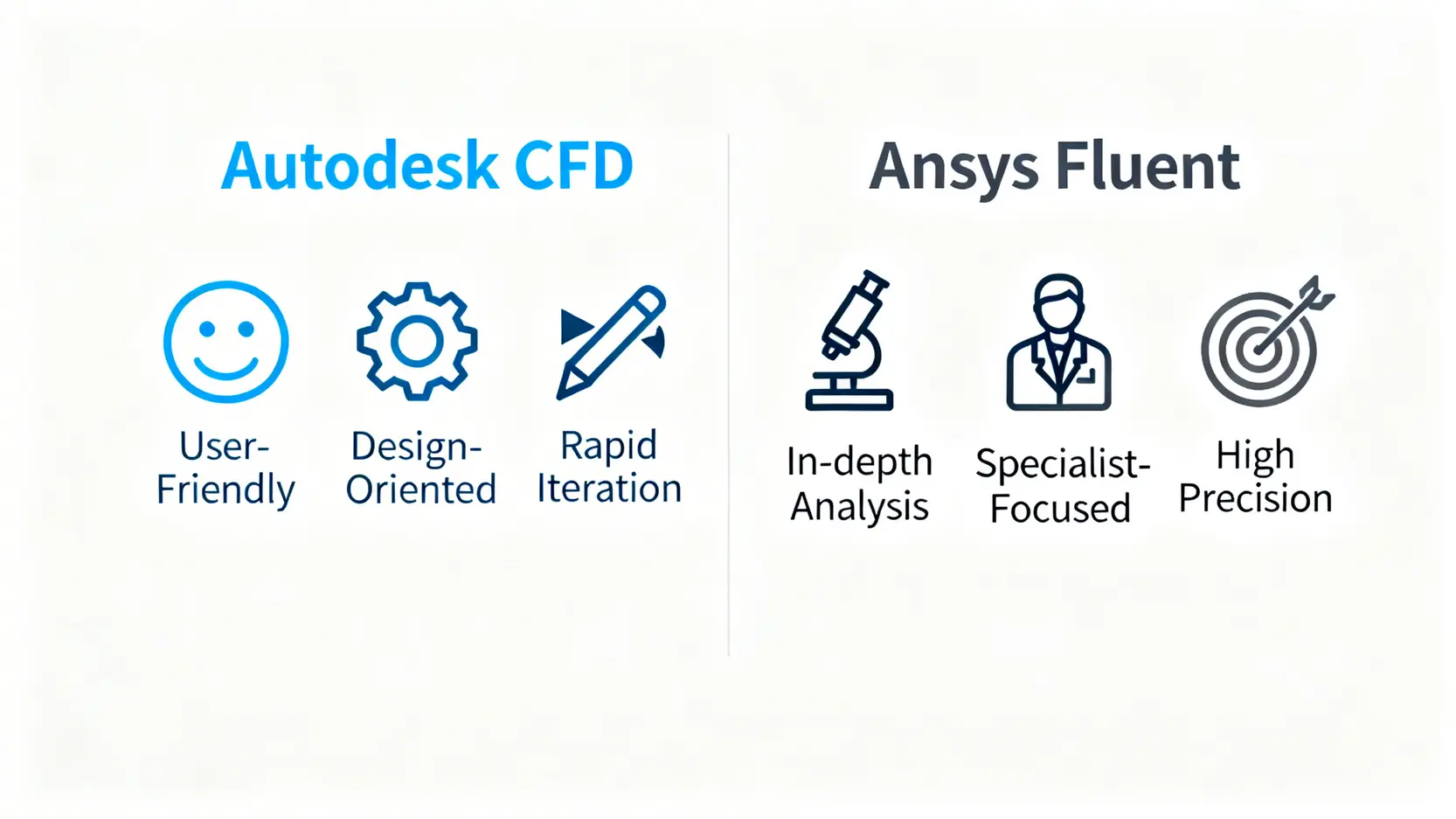
對於大多數希望將CFD導入現有設計流程的團隊而言,Autodesk CFD往往是門檻更低、效益更快的選擇。
Autodesk CFD核心功能與多元的產業應用案例
了解基礎概念後,讓我們來看看Autodesk CFD究竟能解決哪些實際的工程問題。它的強大功能組合,使其能廣泛應用於不同產業,從而優化產品性能。
主要功能詳解:熱傳分析、流體模擬、電子散熱與壓降預測
Autodesk CFD的核心功能主要圍繞著流體與熱的交互作用,涵蓋了以下幾個關鍵領域:
- 🌡️ 熱傳分析 (Heat Transfer): 模擬熱量在固體與流體間的傳導、對流與輻射。這是分析散熱片、熱交換器、引擎冷卻等設計的必備功能。
- 💨 流體模擬 (Fluid Flow): 預測流體(氣體或液體)的速度、壓力、路徑與作用力。可用於閥門設計、泵浦效能分析、空氣動力學等。
- 💻 電子散熱 (Electronics Cooling): 專為電子元件設計的模擬功能,能精準預測晶片、PCB板的溫度分佈,防止產品因過熱而失效。是所有電子產品設計不可或缺的一環。
- 📉 壓降預測 (Pressure Drop): 計算流體流經管道、閥門或過濾器時的壓力損失。對於管路系統設計、HVAC(暖通空調)等領域至關重要。
AutoCAD CFD應用實戰:從機械零件散熱到建築通風模擬
理論結合實務才有意義。以下是一些典型的 AutoCAD CFD應用 場景:
- 機械設計: 一家馬達製造商,利用CFD分析馬達外殼的散熱鰭片設計。透過模擬不同鰭片數量、高度與間距的散熱效果,最終在不增加過多成本的前提下,將馬達核心溫度降低了15%,大幅提升了產品的可靠性與壽命。
- 建築與營造 (AEC): 一間建築師事務所,在規劃一座大型商場時,使用CFD模擬其內部的自然通風與空調氣流分佈。他們藉此優化了通風口的佈局,確保商場內沒有「死角」,提升了顧客的舒適度,同時也達到了節能效果。
- 電子產品: 一家筆記型電腦公司,透過CFD對新款筆電的散熱模組進行詳細分析。模擬結果顯示,在CPU高速運轉下,特定區域的熱點溫度過高。設計團隊根據分析報告,及時調整了熱導管的路徑與風扇轉速控制策略,成功避免了產品上市後可能出現的過熱降頻問題。
成功案例分享:如何透過CFD優化產品性能與降低成本
一家專門設計液壓閥的廠商,過去依賴老師傅的經驗與多次的實體樣品測試來定案。導入Autodesk CFD後,他們的工作流程發生了革命性改變。設計師在AutoCAD中完成初步設計後,直接匯入CFD進行內部流場分析,精準預測閥門在不同開度下的流量與壓降。他們發現,只需微調閥芯的一個倒角,就能消除惱人的渦流,將壓力損失減少20%。這個發現在過去需要製作3個以上的樣品才能驗證,如今僅靠數位模擬就在一天內完成。最終,該公司不僅產品性能得到優化,研發週期也縮短了近30%,節省了可觀的打樣費用。
Autodesk CFD教學:新手入門5步驟速成
對於許多工程師來說,「模擬分析」聽起來可能很複雜。但Autodesk CFD的設計理念就是讓非專職的分析師也能輕鬆上手。跟著以下五個步驟,您就能完成您的第一個CFD專案。
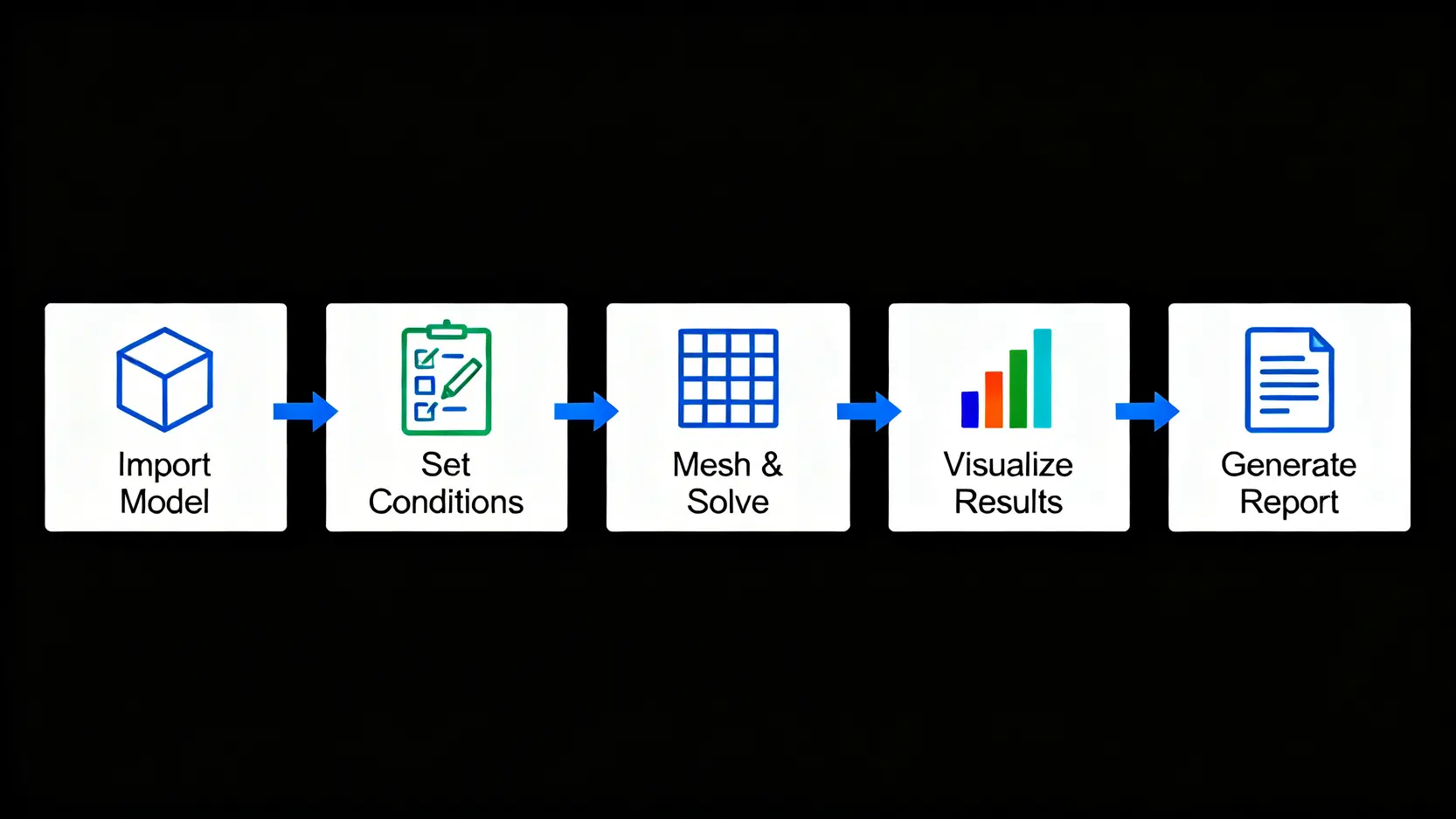
- 步驟一:從AutoCAD/Inventor無痛匯入3D模型
這一步幾乎是全自動的。在您熟悉的CAD軟體中完成3D建模後,只需點擊一個按鈕,模型就能直接被傳送到CFD環境中。軟體會自動處理幾何,並保留您設定好的零件名稱與結構,無需擔心轉檔破圖的問題。 - 步驟二:設定關鍵邊界條件與材料物理性質
這是告訴軟體「模擬情境」的關鍵步驟。您需要:- 指定材料: 為您的零件選擇對應的材料,例如散熱片是「鋁」,外殼是「ABS塑膠」,流體是「空氣」。軟體內建了龐大的材料庫供您選用。
- 設定邊界條件: 定義流體如何進出、熱量如何產生。例如,在風扇的入口設定「流速」,在晶片表面設定「熱源功率」,在模型的出口設定「環境壓力」。
- 步驟三:網格劃分技巧與求解器設定
為了進行計算,軟體會將您的模型切分成數以萬計的微小元素,這個過程稱為「網格劃分(Meshing)」。Autodesk CFD的自動網格功能非常強大,通常只需一鍵即可完成。對於初學者,使用預設設定即可得到不錯的結果。接著,點擊「求解(Solve)」,電腦就會開始進行大量的迭代計算。 - 步驟四:結果判讀與視覺化報告生成
計算完成後,最令人興奮的時刻來臨了。您可以透過各種視覺化工具來判讀結果:- 切面圖 (Planes): 顯示模型內部任意切面的溫度、壓力或速度分佈雲圖。
- 流線圖 (Traces): 以動畫或靜態線條展示流體的運動軌跡。
- ISO曲面 (ISO Surfaces): 呈現出模型中所有溫度或壓力等於某特定值的區域。
這些直觀的圖像能幫助您快速定位設計問題,並可一鍵生成專業的HTML報告或圖片,方便與團隊溝通。
Autodesk CFD價格方案與版本比較(2026最新)
投資軟體前,了解其訂閱方案與價格是必要功課。Autodesk主要採用年度訂閱制,確保用戶能隨時使用最新版本的功能與技術支援。以下將解析最新的 Autodesk CFD價格 資訊。
一次看懂:不同訂閱方案的價格與功能差異分析表
Autodesk CFD 主要分為兩個版本:CFD Premium 和 CFD Ultimate。它們的功能差異直接影響價格。以下是一個簡化的比較表,幫助您快速了解:
| 方案版本 | 核心功能 | 適合對象 | 預估年費 (美金) |
|---|---|---|---|
| CFD Premium | 一般流體流動、熱傳導、對流分析 | 需要進行基礎流體與熱傳驗證的設計師、中小型企業 | ~$4,500 起 |
| CFD Ultimate | 包含Premium所有功能,並增加輻射、高階暫態、運動模擬、電子散熱模組等進階功能 | 電子產品開發、高階機械設計、需要複雜物理模型分析的研發單位 | ~$8,000 起 |
注意:以上價格為預估值,實際售價可能因地區、經銷商及促銷活動而異。強烈建議直接向Autodesk官方或其授權經銷商諮詢最準確的報價。
如何申請官方免費試用版?完整流程教學
親身體驗是評估軟體最好的方式。Autodesk 提供了功能完整的30天免費試用版。申請流程如下:
- 前往 Autodesk CFD 官方產品頁面。
- 點擊「下載免費試用版 (Download free trial)」。
- 您需要登入或註冊一個免費的 Autodesk 帳戶。
- 填寫基本資料,如公司名稱、使用目的等。
- 完成後,即可下載安裝程式,開始您的30天全功能體驗。
學生與教育版授權的取得方式與限制
Autodesk 對於學術界非常友善,提供免費的教育版授權給符合資格的學生與教職員。只要您能提供在學證明(如學生證、學校email),即可透過 Autodesk 教育社群網站申請。教育版軟體功能與商業版幾乎完全相同,但有以下關鍵限制:
- 僅限非商業用途: 產出的所有檔案都會有「教育版」浮水印,嚴禁使用於任何營利性質的專案。
- 授權期限: 通常為一年,到期後若仍符合資格可再續約。
這對於學習與學術研究來說,是絕佳的免費資源。
常見問題 (FAQ)
Autodesk CFD一定要搭配AutoCAD或Inventor使用嗎?
A:不一定。Autodesk CFD支援匯入多種中性的3D檔案格式,如STEP、IGES等。因此,即使您使用其他CAD軟體(如SolidWorks, CATIA)也可以將模型匯入進行分析。然而,搭配AutoCAD或Inventor使用能獲得最佳的工作流程整合性,特別是在設計需要頻繁修改時,其無縫更新的優勢最為顯著。
進行CFD分析對電腦的硬體需求高嗎?
A:是的,CFD屬於運算密集型應用,對硬體有一定要求。建議的硬體配置為:擁有至少8核心以上的高時脈CPU、32GB以上的記憶體(RAM),以及一張支援OpenGL的專業繪圖卡。特別是記憶體,對於處理複雜模型或求解大規模問題至關重要,越大越好。
學習Autodesk CFD需要具備哪些先備知識?
A:具備基本的3D CAD軟體操作能力是必要的。此外,若能對基礎的流體力學(如層流、紊流)與熱傳學(如傳導、對流)有概念性的了解,將能幫助您更準確地設定邊界條件與判讀分析結果。但軟體本身已將許多複雜的理論簡化,即使非相關科班背景,也能透過教學與實作快速上手。
Autodesk CFD跟Flow Design有什麼不同?
A:兩者都是Autodesk旗下的流場分析工具,但定位不同。Flow Design更像是一個「虛擬風洞」的快速預覽工具,主要用於概念設計階段,快速檢視產品的外部空氣動力學特性,操作極為簡單。而Autodesk CFD則是一個功能更完整、更深入的驗證工具,能處理複雜的內部流、熱傳、多物理耦合等問題,提供更精準的量化數據。
結論
總結來說,Autodesk CFD是強化AutoCAD與Inventor設計驗證能力的強大工具,它將複雜的流體力學分析,轉化為設計師觸手可及的數位模擬方案。本文從核心的 Autodesk CFD教學 入門、多元的產業應用案例,到透明化的 Autodesk CFD價格 方案,進行了全面解析。掌握CFD模擬分析不僅是為了找出設計缺陷,更是為了激發創新、探索更優異的設計可能。希望這份指南能幫助您快速上手,並將CFD模擬的價值真正應用於實際工作流程中。若想立即體驗數位模擬帶來的改變,建議就從申請Autodesk CFD免費試用版開始。